食品人必備工具箱 權(quán)威查詢(xún)系統(tǒng)全指南
在食品行業(yè),快速、準(zhǔn)確地獲取信息是保障合規(guī)、把控質(zhì)量、洞察市場(chǎng)的基礎(chǔ)。無(wú)論是食品安全監(jiān)管、供應(yīng)商審核、還是市場(chǎng)調(diào)研,一套高效的查詢(xún)系統(tǒng)能極大提升工作效率與決策質(zhì)量。本文將為您匯總食品從業(yè)者必須掌握的幾大類(lèi)權(quán)威查詢(xún)工具,助您在日常工作中游刃有余。
一、食品安全監(jiān)管與風(fēng)險(xiǎn)預(yù)警類(lèi)
- 食品安全抽檢查詢(xún)系統(tǒng)
- 功能與價(jià)值:這是食品人的“安全雷達(dá)”。通過(guò)國(guó)家及地方市場(chǎng)監(jiān)管管理部門(mén)定期公布的抽檢信息,可以查詢(xún)特定產(chǎn)品、品牌或企業(yè)的不合格記錄、風(fēng)險(xiǎn)項(xiàng)目(如添加劑超標(biāo)、微生物污染、農(nóng)獸藥殘留等)。對(duì)于質(zhì)量管控、供應(yīng)商評(píng)估和產(chǎn)品研發(fā)風(fēng)險(xiǎn)規(guī)避至關(guān)重要。
- 主要平臺(tái):國(guó)家市場(chǎng)監(jiān)督管理總局官網(wǎng)的“食品安全抽檢公布”欄目,以及各省市級(jí)市場(chǎng)監(jiān)管局的官方網(wǎng)站。
- SC(食品生產(chǎn)許可證)查詢(xún)系統(tǒng)
- 功能與價(jià)值:SC編號(hào)是食品生產(chǎn)企業(yè)的“身份證”。通過(guò)官方系統(tǒng)驗(yàn)證供應(yīng)商或合作方生產(chǎn)資質(zhì)的合法性與有效性,是供應(yīng)鏈管理的第一步。可以查詢(xún)企業(yè)名稱(chēng)、許可證編號(hào)、生產(chǎn)地址、許可明細(xì)(產(chǎn)品類(lèi)別)及有效期。
- 主要平臺(tái):國(guó)家市場(chǎng)監(jiān)督管理總局的“食品生產(chǎn)許可獲證企業(yè)信息查詢(xún)”平臺(tái)。
二、技術(shù)合規(guī)與質(zhì)量證明類(lèi)
- 檢驗(yàn)報(bào)告查詢(xún)與驗(yàn)證
- 功能與價(jià)值:在接收原料或成品時(shí),對(duì)隨附的第三方檢測(cè)報(bào)告進(jìn)行真?zhèn)魏蓑?yàn)是質(zhì)量控制的關(guān)鍵環(huán)節(jié)。許多權(quán)威檢測(cè)機(jī)構(gòu)(如中國(guó)檢驗(yàn)檢疫科學(xué)研究院、SGS、華測(cè)檢測(cè)等)都提供了報(bào)告編號(hào)在線查詢(xún)服務(wù),以確保報(bào)告的真實(shí)性。
- 認(rèn)證認(rèn)可信息查詢(xún)
- 功能與價(jià)值:了解企業(yè)或?qū)嶒?yàn)室所獲得的體系認(rèn)證(如ISO 9001、ISO 22000、HACCP)或產(chǎn)品認(rèn)證(如有機(jī)、綠色食品)情況,是評(píng)估其質(zhì)量管理水平的重要依據(jù)。
- 主要平臺(tái):中國(guó)國(guó)家認(rèn)證認(rèn)可監(jiān)督管理委員會(huì)(CNCA)的“認(rèn)證認(rèn)可業(yè)務(wù)信息統(tǒng)一查詢(xún)平臺(tái)”,可查詢(xún)管理體系認(rèn)證、產(chǎn)品認(rèn)證、服務(wù)認(rèn)證及獲認(rèn)可實(shí)驗(yàn)室的詳細(xì)信息。
三、企業(yè)背景與市場(chǎng)洞察類(lèi)
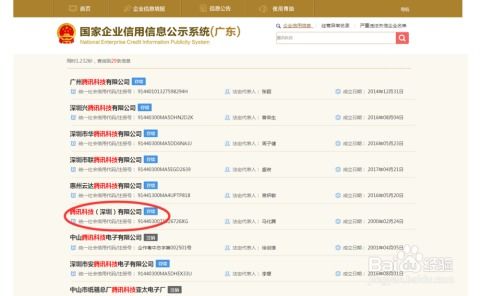
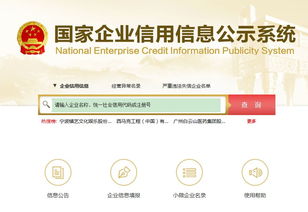
- 企業(yè)信用信息查詢(xún)系統(tǒng)(如:國(guó)家企業(yè)信用信息公示系統(tǒng))
- 功能與價(jià)值:這是最官方、最基礎(chǔ)的企業(yè)信息源。可以查詢(xún)企業(yè)的工商注冊(cè)信息(注冊(cè)資本、法定代表人、股東)、行政處罰記錄、經(jīng)營(yíng)異常名錄、嚴(yán)重違法失信名單等。對(duì)于評(píng)估合作企業(yè)的基本信用和合規(guī)狀況不可或缺。
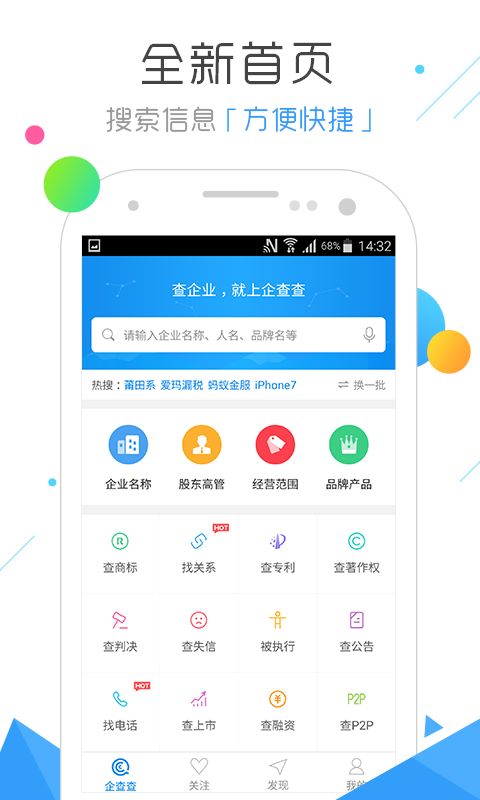
- 商業(yè)查詢(xún)平臺(tái)(如:天眼查、企查查)
- 功能與價(jià)值:作為官方信息的強(qiáng)力補(bǔ)充,這類(lèi)平臺(tái)通過(guò)大數(shù)據(jù)整合,提供了更立體、更關(guān)聯(lián)的企業(yè)畫(huà)像。除了基礎(chǔ)工商信息,還能便捷地查看企業(yè)的股權(quán)結(jié)構(gòu)、關(guān)聯(lián)企業(yè)、知識(shí)產(chǎn)權(quán)(專(zhuān)利、商標(biāo))、招投標(biāo)、法律訴訟、新聞?shì)浨榈取T诠?yīng)商深度背調(diào)、競(jìng)爭(zhēng)對(duì)手分析、市場(chǎng)拓展尋找潛在客戶(hù)時(shí)極具價(jià)值。
四、標(biāo)準(zhǔn)法規(guī)與知識(shí)庫(kù)類(lèi)
- 食品安全國(guó)家標(biāo)準(zhǔn)數(shù)據(jù)檢索平臺(tái):查詢(xún)、下載現(xiàn)行有效的GB標(biāo)準(zhǔn)文本。
- 藥監(jiān)局/市場(chǎng)監(jiān)管局官網(wǎng):獲取最新的法規(guī)公告、政策解讀、監(jiān)管動(dòng)態(tài)。
- 專(zhuān)業(yè)數(shù)據(jù)庫(kù)與行業(yè)媒體:獲取深度的行業(yè)分析、技術(shù)資訊和市場(chǎng)報(bào)告。
使用建議與提醒
- 信源優(yōu)先級(jí):始終以政府官方平臺(tái)(后綴為.gov.cn)的信息為最高準(zhǔn)繩,尤其在涉及行政許可、行政處罰等嚴(yán)肅事項(xiàng)時(shí)。商業(yè)平臺(tái)信息可作為參考和線索,但重要決策前建議回溯官方源進(jìn)行核實(shí)。
- 交叉驗(yàn)證:對(duì)于關(guān)鍵信息,如企業(yè)嚴(yán)重違規(guī)記錄,應(yīng)在多個(gè)官方渠道(如國(guó)家公示系統(tǒng)、專(zhuān)項(xiàng)抽檢公告)進(jìn)行交叉核對(duì)。
- 動(dòng)態(tài)關(guān)注:企業(yè)的資質(zhì)、信用和風(fēng)險(xiǎn)狀態(tài)是動(dòng)態(tài)變化的。建立定期查詢(xún)或設(shè)置監(jiān)控提醒的機(jī)制,而非一次性評(píng)估。
- 合規(guī)使用:所有查詢(xún)行為及應(yīng)用均需在法律法規(guī)及平臺(tái)用戶(hù)協(xié)議框架內(nèi)進(jìn)行,尊重?cái)?shù)據(jù)隱私與商業(yè)機(jī)密。
熟練掌握并善用這些查詢(xún)工具,能夠幫助食品從業(yè)者筑起堅(jiān)實(shí)的風(fēng)險(xiǎn)防火墻,提升供應(yīng)鏈的透明度與可靠性,從而在激烈的市場(chǎng)競(jìng)爭(zhēng)中,更專(zhuān)注于產(chǎn)品創(chuàng)新與品質(zhì)提升,贏得消費(fèi)者與市場(chǎng)的長(zhǎng)期信任。
如若轉(zhuǎn)載,請(qǐng)注明出處:http://www.instantwhip.com.cn/product/24.html
更新時(shí)間:2026-08-28 16:22:37